


Ordne alles in Gruppen
Erstelle mehrere Klip-Gruppen, gib ihnen Farben und Icons und ziehe Klips an den Ort, an den sie gehoeren.


Mit WOLFKLIP speicherst du Text-Klips in klaren Gruppen. Waehle, was du brauchst, kombiniere einzelne Klips und fuege danach genau das Ergebnis ein, das du meinst.
WOLFKLIP lebt nah an deinem System, in der Menueleiste oder Systemtray, und ist fuer Menschen gemacht, die viel Text verschieben, umschreiben, speichern und wiederverwenden. Oeffne ein kompaktes Panel, waehle deine Gruppe, nimm deine Klips und arbeite weiter.
Erstelle mehrere Klip-Gruppen, gib ihnen Farben und Icons und ziehe Klips an den Ort, an den sie gehoeren.
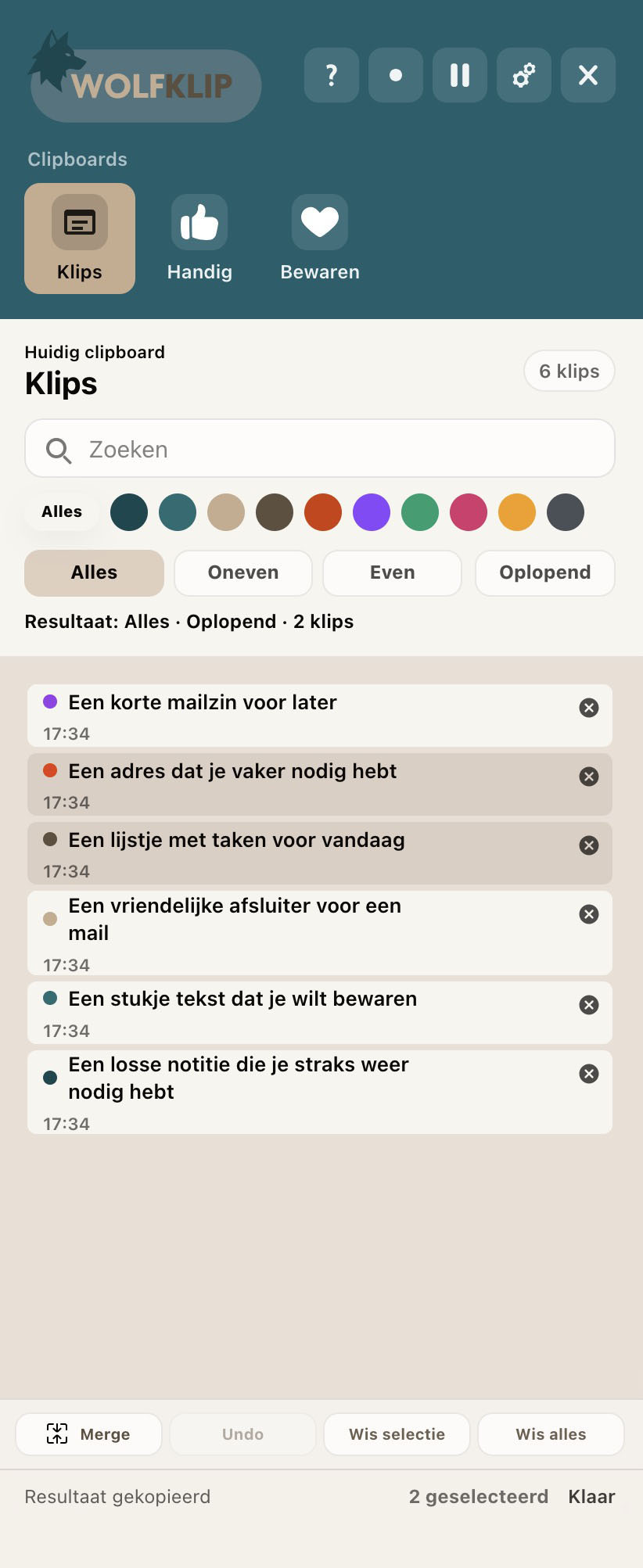
Klicke, shift-klicke und option-klicke, um einzelne Klips, Bereiche oder mehrere getrennte Elemente auszuwaehlen.
Fuege alles auf einmal ein, nur ungerade Zeilen oder nur gerade Zeilen. Asc und desc drehen die Reihenfolge um.
Benenne Klips, bearbeite Inhalte und sperre Elemente, die nicht entfernt werden sollen.
Neben Clipboard-, FTP-, Font- und Zeitmanagement erweitert WOLFKLIP die Suite um zwei fokussierte Arbeitsbereiche: Farben speichern und Codefragmente wiederverwenden.
Color-Management mit ColorKlips, Paletten, Swatches und Farbwerten fuer Websites, Marken und Projekte.
Color management ansehenCode-Management mit CodeKlips fuer Snippets, Templates, Befehle und Projektnotizen, die du schnell wieder brauchst.
Code management ansehenWOLFKLIP ist schnell ueber die obere Menueleiste erreichbar. Klips landen standardmaessig in Klips, danach kannst du sie umbenennen, verschieben, zusammenfuehren, aufteilen, importieren oder als WOLFKLIP-Datei exportieren.
WOLFKLIP ist fuer MacOS und Windows verfuegbar.
 MacOS
MacOS
 Windows
Waehle eine Lifetime-Lizenz oder einen Jahresplan fuer die Anzahl Computer, auf denen du WOLFKLIP nutzen willst.